


Ako upraviť jas a kontrast kresleného dizajnu pre digitálnu tlač?
Úprava jasu a kontrastu kresleného dizajnu je zásadným krokom v procese digitálnej tlače, najmä pre dodávateľa digitálnej tlače kreslených nálepiek, ako som ja. Správne vyváženie jasu a kontrastu môže výrazne zvýšiť vizuálnu príťažlivosť nálepiek, vďaka čomu sú živšie, pútavejšie a vhodné pre rôzne aplikácie. V tomto blogu sa podelím o niekoľko praktických tipov, ako dosiahnuť dokonalý jas a kontrast vašich kreslených návrhov v digitálnej tlači.
Pochopenie dôležitosti jasu a kontrastu v digitálnej tlači
Predtým, ako sa ponoríte do techník úprav, je nevyhnutné pochopiť, prečo pri digitálnej tlači záleží na jase a kontraste. Jas sa vzťahuje na celkovú svetlosť alebo tmavosť obrazu. V kreslenom dizajne správny jas zaisťuje, že sú viditeľné všetky detaily, či už ide o svetlo – farebné odlesky na vlasoch postavy alebo tmavšie tiene v pozadí.
Na druhej strane kontrast je rozdiel medzi najsvetlejšími a najtmavšími časťami obrazu. Vysoký kontrast môže urobiť kreslený dizajn dynamickejším a pútavejším, zatiaľ čo nízky kontrast môže viesť k plochému a menej zaujímavému vzhľadu. Pri digitálnej tlači správny kontrast pomáha zvýrazniť farby a detaily, vďaka čomu nálepky vyniknú.
Nástroje na úpravu jasu a kontrastu
Na úpravu jasu a kontrastu kresleného dizajnu je k dispozícii niekoľko nástrojov. Adobe Photoshop je jedným z najpopulárnejších a najvýkonnejších softvérov na úpravu obrázkov. Ponúka široké možnosti úprav, vrátane základného posúvača „Jas/Kontrast“, pokročilejších nástrojov „Úrovne“ a „Krivky“.
GIMP je ďalšia bezplatná a open source alternatíva k Photoshopu. Má podobnú funkciu na úpravu jasu a kontrastu a je to skvelá voľba pre tých, ktorí majú obmedzený rozpočet alebo ktorí uprednostňujú softvér s otvoreným zdrojovým kódom.
Sprievodca nastavením jasu a kontrastu krok za krokom
1. Vyhodnoťte pôvodný dizajn
Pred vykonaním akýchkoľvek úprav si pozorne prečítajte pôvodný kreslený dizajn. Vyhľadajte oblasti, ktoré sú príliš tmavé alebo príliš svetlé, a zistite, ktoré časti obrázka potrebujú väčší alebo menší kontrast. Ak je napríklad tvár postavy príliš tmavá na to, aby jasne videla detaily, môže byť potrebné zvýšiť jas.
2. Pomocou posúvača Jas/Kontrast
Vo väčšine softvérov na úpravu obrázkov je posuvník Jas/Kontrast najjednoduchším spôsobom, ako vykonať počiatočné úpravy. Vo Photoshope nájdete túto možnosť v ponuke „Obrázok“, potom „Úpravy“ > „Jas/Kontrast“. Potiahnutím posúvača jasu obrázok zosvetlíte alebo stmavíte a posúvačom kontrastu zvýšite alebo znížite rozdiel medzi svetlými a tmavými oblasťami.
Pri používaní posúvača Jas/Kontrast však buďte opatrní. Nadmerné nastavenie môže viesť k strate detailov, najmä vo svetlách a tieňoch. Najlepšie je robiť malé, postupné zmeny a pravidelne si prezerať výsledky.
3. Používanie nástroja Úrovne
Nástroj Úrovne je presnejší ako posúvač Jas/Kontrast. Vo Photoshope sa k nemu dostanete cez "Obrázok" > "Úpravy" > "Úrovne". V dialógovom okne Úrovne sa zobrazuje histogram, ktorý predstavuje rozloženie tónov v obraze.
V spodnej časti histogramu sú tri posúvače: posúvač čierneho bodu vľavo, posúvač stredných tónov v strede a posúvač bieleho bodu vpravo. Posunutím jazdca čierneho bodu doprava budú najtmavšie oblasti na obrázku tmavšie, zatiaľ čo posunutím jazdca bieleho bodu doľava budú najsvetlejšie oblasti svetlejšie. Posuvník stredných tónov upravuje celkový jas obrazu.
4. Použitie nástroja Krivky
Nástroj Krivky je najpokročilejšia možnosť úpravy jasu a kontrastu. Umožňuje veľmi presné úpravy rôznych častí tónového rozsahu. Vo Photoshope ho nájdete v časti „Obrázok“ > „Úpravy“ > „Krivky“.
Dialógové okno Krivky obsahuje graf s diagonálnou čiarou. Kliknutím na čiaru a pridaním bodov môžete zmeniť tvar krivky a upraviť tak jas a kontrast konkrétnych tónových rozsahov. Môžete napríklad zvýšiť kontrast v stredných tónoch tak, že krivku v tejto oblasti urobíte strmšou.
Úvahy o digitálnej tlači
Pri nastavovaní jasu a kontrastu pre digitálnu tlač je potrebné zvážiť niekoľko ďalších faktorov.
1. Materiál na tlač
Rôzne tlačové materiály môžu ovplyvniť vzhľad výslednej tlače. Napríklad nálepky vytlačené na lesklom papieri budú vyzerať živšie ako nálepky na matnom papieri. Podľa toho upravte jas a kontrast, aby ste dosiahli požadovaný efekt na konkrétnom tlačovom materiáli.
2. Farebný profil
Uistite sa, že používate správny farebný profil pre vašu digitálnu tlač. Väčšina tlačiarní má špecifické profily farieb, ktoré sú optimalizované pre ich tlačový proces. Použitie nesprávneho farebného profilu môže viesť k posunom farieb a nepresnému jasu a kontrastu vo výslednej tlači.
3. Podmienky prezerania
Spôsob, akým vidíte upravený dizajn na obrazovke počítača, nemusí byť rovnaký ako to, ako bude vyzerať v reálnom svete. Zvážte typické podmienky zobrazenia konečného produktu. Napríklad, ak sa nálepky budú používať vonku, možno budete musieť mierne zvýšiť kontrast, aby boli lepšie viditeľné pri jasnom slnečnom svetle.
Príklady rôznych úprav
Poďme sa pozrieť na niekoľko príkladov toho, ako môžu rôzne úpravy ovplyvniť kreslený dizajn. Predpokladajme, že máme kreslený dizajn nálepky s roztomilým zvieratkom s farebným pozadím.
Originálny dizajn: Pôvodný dizajn má trochu nudný vzhľad, srsť zvieraťa a farby pozadia postrádajú živosť. Kontrast medzi zvieraťom a pozadím tiež nie je príliš výrazný.
Nastavuje sa pomocou posúvača Jas/Kontrast: Miernym zvýšením jasu a miernym zvýšením kontrastu sa celkový obraz stane živším. Srsť zvieraťa vyzerá jemnejšie a farby pozadia sú živšie. Niektoré detaily v tieni sa však začínajú strácať.
Upravené pomocou Úrovne: Pomocou nástroja Úrovne môžeme doladiť úpravu. Posunutím posúvača čierneho bodu doprava a posúvača bieleho bodu doľava môžeme zvýšiť kontrast bez straty prílišných detailov. Zvýrazňujú sa oči zvieraťa a ďalšie malé detaily.
Upravené pomocou kriviek: Pomocou nástroja Krivky môžeme vykonať ešte presnejšie úpravy. Vytvorením krivky, ktorá zvýrazňuje stredné tóny a mierne zvyšuje kontrast v melíroch, vyzerá dizajn najlepšie. Farby sú bohaté a všetky detaily sú jasne viditeľné.
Vplyv na rôzne typy kreslených nálepiek
Úprava jasu a kontrastu môže mať rôzny vplyv na rôzne typy kreslených nálepiek.
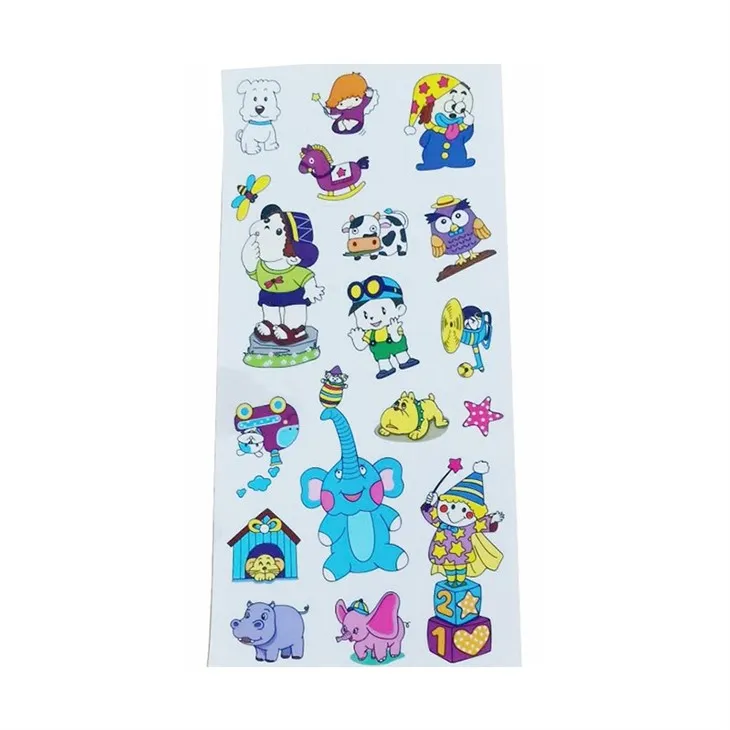
Vodotesná samolepka kreslená digitálna tlač
V prípade vodotesných samolepiacich karikatúr, ktoré sa často používajú vonku alebo vo vlhkom prostredí, vyšší kontrast a mierne zvýšený jas ich môžu urobiť viditeľnejšími a odolnejšími. Zvýšený kontrast pomáha vyniknúť farbám a jas zaisťuje, že detaily sú jasné aj pri rôznych svetelných podmienkach.
Digitálna tlač samolepiek DIY Cartoon Sticker
V prípade digitálnej tlače nálepiek s vlastnými rukami môžu mať používatelia iné preferencie. Niektorí by mohli preferovať jemnejší vzhľad s nižším kontrastom, zatiaľ čo iní by mohli chcieť odvážny a živý dizajn. Poskytnutím pokynov na úpravu jasu a kontrastu môžeme používateľom pomôcť dosiahnuť požadovaný vzhľad.

Záver
Úprava jasu a kontrastu kresleného dizajnu pre digitálnu tlač je zručnosť, ktorá si vyžaduje prax a pozornosť k detailom. Použitím správnych nástrojov a dodržiavaním krokov uvedených v tomto blogu môžete zvýšiť vizuálnu príťažlivosť svojich návrhov kreslených nálepiek.
Ako dodávateľ digitálnej tlače karikatúr samolepiek som odhodlaný poskytovať vysokokvalitné tlačové služby. Ak máte akékoľvek otázky týkajúce sa nastavenia jasu a kontrastu alebo potrebujete pomoc s návrhmi kreslených nálepiek, neváhajte ma kontaktovať pre diskusiu o obstarávaní. Som tu, aby som vám pomohol pri vytváraní dokonalých kreslených nálepiek pre vaše potreby.
Referencie
- Používateľská príručka Adobe Photoshop
- Dokumentácia GIMP
- Príručka digitálnej tlače
